USB লেবেলটি সহ পোস্টগুলি দেখানো হচ্ছে৷ সকল পোস্ট দেখান

অ্যান্ড্রয়েড ডিভাইসের USB কাজ না করলে করনীয়

১:১৩ PM Add Comment

অ্যান্ড্রয়েড ডিভাইসের USB কাজ না করলে করনীয়


অনেক সময় এমন হয় যে আমরা আমাদের অ্যান্ড্রয়েড ডিভাইসটি উইন্ডোজ পিসিতে কানেক্ট করতে পারিনা। তখন অ্যান্ড্রয়েড ডিবাগ ড্রাইভারের(ADB) মাধ্যমে সংযোগ প্রদান করা হয়। অনেক সময় বাজে  ইউএসবি ড্রাইভ সঠিক  ইউএসবি ড্রাইভের জায়গায় লোড হয়ে থাকে। এর ফলেই এই সমস্যা হয়ে থাকে। এবং প্রচলিত উপায়ে এসব বাজে ড্রাইভার আনইনস্টল করা যায়না। এসব বাজে ড্রাইভ অপসারণ করে এর স্থলে “Universal ADB drivers” ইন্সটল করার মাধ্যমে এই সমস্যার সমাধান করা যায়।
‘USB Debugging’ মুড অন থাকার পরও যদি আপনি আপনার অ্যান্ড্রয়েড ডিভাইসটিকে পিসিতে সংযোগ দিতে না পারেন তাহলে পদ্ধতিটি আপনার কাজে দিবে। ‘USB Debugging’ মুড অন থাকলে আপনি পিসি হতেই সরাসরি আপনার ডিভাইসটির সিস্টেম ফাইলের অ্যাক্সেস পাবেন। অন্যথায় আপনি কেবল আপনার এসডি কার্ডের অ্যাক্সেস পাবেন।
আপনি এই সমস্যার সমাধান ৩টি সহজ ধাপে করতে পারেন।
  • আপনার অ্যান্ড্রয়েড ডিভাইসটিকে ইউএসবি দ্বারা পিসির সাথে সংযুক্ত করুন। ADB ড্রাইভার অপসারণ করুন এবং সংযোগ বিচ্ছিন্ন করুন।
  • ডিভাইস ম্যানেজার চালু করুন এবং অতিরিক্ত অ্যান্ড্রয়েড ড্রাইভ মুছে ফেলুন।
  • ‘Koush’s Universal ADB Driver’ ইনস্টল করুন।
প্রথম ধাপঃ
প্রথম আপনার অ্যান্ড্রয়েড ডিভাইসটিকে ইউএসবি দ্বারা পিসির সাথে সংযুক্ত করুন। এই ধাপে আপনার ডিভাইস উইন্ডোতে ডিভাইস ম্যানেজার প্রদর্শন করবে। এখান হতে “Window’s Device Manage” ক্লিক করুন।
তারপর ডিভাইস ম্যানেজার ওপেন করে এতে দৃশ্যমান ADB ডিভাইসটি রিমুভ করুন। ADB ড্রাইভারের উপর রাইট ক্লিক করে কনটেক্সট মেনু হতে আনইন্সটল সিলেক্ট করুন। এবং পিসি হতে অ্যান্ড্রয়েড ডিভাইসটির সংযোগ বিচ্ছিন্ন করুন।
দ্বিতীয় ধাপঃ
এই ধাপের শুরুতে আপনাকে Nirsoft’s USB Device View utility” টি আনজিপ করে নিতে হবেএর আগে এই লিংক হতে এটি ডাউনলোড করে নিনএরপর আনজিপ ফোল্ডারে এসে Utility টি রান করুন(ইন্সটল করার দরকার নেই)। এটি আপনাকে আপনার পিসিতে ইন্সটল সকল ইউএসবি ড্রাইভার দেখাবে।

এখান হতে সবুজ গোলাপী রং নির্দেশক ড্রাইভারগুলি রেখে বাকিগুলি রিমুভ করে দিন।
তৃতীয় ধাপঃ
“Koush’s Universal ADB Drive” প্রায় সব অ্যান্ড্রয়েড ডিভাইসের জন্য কাজ করে। এই লিংক হতে ADB ড্রাইভারটি ডাউনলোড করে ইন্সটল করুন। এরপর ইউএসবি দ্বারা আপনার অ্যান্ড্রয়েড ডিভাইসটিকে পিসির সাথে সংযুক্ত করুন। এক্ষেত্রে সঠিক ADB ড্রাইভ দেখাবে। আপনি ডিভাইস ম্যানেজারে গিয়ে চেক করে দেখতে পারেন।

যদি ইন্সটল প্রক্রিয়াটি সঠিক না হয় তাহলে আপনি ম্যানুয়ালি ড্রাইভার আপডেট দিতে পারেন।

আপনার হার্ডডিস্কে ড্রাইভার লোকেশন অনেকটা এমন, C:\Program Files (x86)\ClockworkMod\Universal Adb Drivers\
এরপর উইন্ডোজ ড্রাইভারটি ইন্সটল করবে। এরপর যখন আপনি আপনার অ্যান্ড্রয়েড ডিভাইস ইউএসবি দ্বারা পিসেতে কানেক্ট করবেন এবং Debugging সচল করবেন “Koush’s drivers” আপনাকে সকিছুর অ্যাক্সেস দিবে।

পেনড্রাইভকে মাল্টিবুট করার সব চেয়ে সহজ উপায়

১১:০৭ AM Add Comment

বানিয়ে ফেলুন মাল্টিবুট পেন ড্রাইভ আর হয়ে যান কম্পিউটার এর বস। (মেগা টিউন+ ভিডিও)

পেনড্রাইভকে মাল্টিবুট করার সব চেয়ে সহজ উপায়

টিউন করেছেন : অনক হাজরা
 সাইট - https://www.youtube.com/channel/UC_dmtEmQRN0yLTgC7xHNJIQ

বাস্তব জীবনে কম্পিউটারে কাজ করতে করতে অনেক সময় আমাদের অপারেটিং সফটওয়্যার কাজ করে না। অনেক সময় আমাদের সি ড্রাইভ এ গুরুত্বপূর্ণ ফাইল থাকে যা অপারেটিং সফটওয়্যার বুট না হবার কারনে  অনেক সময় নষ্ট হয়ে যাই।
তাই আজ আমি আপনাদের দেখবো কি ভাবে হিরেন বুট সিডি দিয়ে মিনি এক্সপি ওপেন ও উইন্ডোজ ৭,৮,৮.১ ইন্সটল করে হই এবং Symantec Ghost দিয়ে উইন্ডোজ ব্যাকআপ ফাইল ৫ মিনিতে ইন্সটল করে।

মাল্টিবুট পেনড্রাইভ এর  মেইন সুবিধা গুলো 

  • আপনার সি ড্রাইভ এর হারানো সকল ফাইল ফিরে পাবেন।
  • আপনার ৭,৮,৮.১ ইন্সটল করতে পারবেন।
  • মিনি এক্সপি দিয়ে যে কনো Operation করতে পারবেন যেমন হার্ড ডিস্ক ফরম্যাট, হার্ড ডিস্ক Partition file Copy ,Paste ইত্যাদি।
  • administrator Password ব্রেক করতে পারবেন।
  • Symantec Ghost দিয়ে উইন্ডোজ ব্যাকআপ করা ফাইল ৫ মিনিতে ইন্সটল এবং নতুন ব্যাকআপ ফাইল  নিতে পারবেন।
  • এছাড়াও হিরেন বুট সিডি (মিনি এক্সপি অথবা ডস মুডে ) ওপেন করে একাধিক কাজ করতে পারবেন।

আমাদের যা যা দরকার হবে।

  • Hiren's.BootCD.15.1,2 (.iso)
  • Symantec.Ghost.11.5.Corporate (.iso)
  • YUMI-0.0.7.4 (.exe)
  • Windows 7,8,8.1 .Iso File
  • Pen drive or Portable Hard disc
প্রথমে পেন ড্রাইভ কম্পিউটার এর সাথে ইউএসবি পোর্ট এ  লাগে লাগাতে হবে।  চলুন তার আগে দেখে নেয় কিভাবে আমাদের দরকারি সফট কিভাবে ডাউনলোড করা যাই।
http://www.hirensbootcd.org/download/
ক্লিক করে  নিচের দিকে গেলে  স্ক্রলবার টানলে এ রকম স্ক্রীন পাব।

৫৯২.৫ এমবি ফাইল টা ডাউনলোড করব। আপনি ইচ্ছা করলে ১৫.১  4share হতে ডাউনলোড করে  use করতে পারবেন।নেক্সট আমরা YUMI ডাউনলোড করব।
http://www.pendrivelinux.com/yumi-multiboot-usb-creator/
ক্লিক করলে এ রকম স্ক্রীন পাব।প্রবলেম হলে 4share হতে পুরাতন ভার্সন ডাউনলোড করে  use করতে পারবেন।

তারপর Symantec.Ghost.11.5.Corporate আর জন্য http://search.4shared.com/q/CCAD/1/Symantec.Ghost.11.5.Corporate
ক্লিক করব। তাহলে পাব এ রকম স্ক্রীন আথবে 4shared.com সার্চ করলে পাব এই স্ক্রীন ।

মোটামুটি ডাউনলোড ওকে ।উইন্ডোজ ৭ ,৮ ডিভিডি হতে iso করে নিতে পারেন অথবা iso ডাউনলোড কর যেতে পারে।
আসল কাজ শুরু করি।প্রথমে আমরা পেন ড্রাইভ লাগানো আসে কি না দেখি

আমরা পেন ড্রাইভ Anok নামে দেখা যাই। যাই হক আপনার পেন ড্রাইভ সেট করে  Yumi.exe ডাবল ক্লিক তারপর আমরা পাব এ রকম স্ক্রীন।
    নেক্সট  I Agree
Show all drive ক্লিক করে পপ আপ মেনু হতে আপনার পেন ড্রাইভ লেটার select করতে হবে।

আমার  পেন ড্রাইভ এল ড্রাইভ তাই আমি L ড্রাইভ সিলেক করেছি আপানার পেন ড্রাইভ যে ড্রাইভ আপনি সে ড্রাইভ  সিলেক  করে  we Will FAT32 format টিক মার্ক দেন। পপ আপ মেনু হতে হিরেন বুট সিডি 15.x Select করুন।তাহলে নিচের উইন্ডো পাবেন।

Browse করে আপনার ডাউনলোড করা Hiren's.BootCD  লোকেশান দেখিয়ে দিন। এরপর Create বাটন ক্লিক করুন। নিচের  উইন্ডো পাবেন। ইয়েস করুন।

নিচের মত উইন্ডো পাব। তারমানে আমাদের Hiren's.BootCD পেন ড্রাইভ ইন্সটল হতে আরম্ভ হল।

এই প্রসেস  শেষ হতে ১৫- ২০ মিন সময় লাগতে পারে।

এখন আমাদের  উপরে  উইন্ডো ১.১০ Min reaming দেখাই।

শেষ হবার পরে উপরে স্ক্রীন পাব। Next button ক্লিক  করব। নিচের উইন্ডো পাব।

আমরা যদি অনলি হিরেন বুট সিডি ইন্সটল করি তাহলে  N0 করে Finish করব। কিন্তু আমরা যেহেতু Symantec.Ghost ও ইন্সটল তাই আবার Yes  বাটন ক্লিক করব।
Yes  বাটন ক্লিক করার পর নিচের উইন্ডো মত উইন্ডো। মানে এবার দেখেন আগের মত একটা উইন্ডো এবার কিন্তু  Format ড্রাইভ টিক দিবেন না। খালি দেখুন পেন ড্রাইভ লেটার ড্রাইভ সিলেক্ট আসে কি না। নরমাল ভাবে ঠিক  থাকে।

স্ক্রল বার টেনে Symantec Ghost  জন্য Try An  Untitled iso সিলেক্ট করুন ঠিক নিচের উইন্ডো এর মত।

Browse করে Symantec.Ghost.11.5.Corporate iso লোকেশান সিলেক্ট করে দিন। Create button ক্লিক করুন।  একটু পরে  ঠিক নিচের উইন্ডো পাব।

Next ক্লিক করব। আমরা Next করে No করব কারন আমরা কোন iso add করতে চাই না।

নেক্সট করে  No করার পর ফিনিশ করুন। আপনি যদি উইন্ডোজ ৭,৮  ইন্সটল করতে চান তবে Yes করে windows Vista/7.8 installer সিলেক্ট করে ISO ফাইল Browse করে দেখেয়ি দিন পরে Next করে  No করে Finish করুন।

লক্ষ্য করলে দেখতে পাই মাই পেন ড্রাইভ Anok প্রবর্তিত হয়ে multiboot  Show করে। আমাদের সব কাজ শেষ এবার আপনার পেন ড্রাইভ Use করতে পারবেন। Boot Setup Pendrive Select করে use করুন। আজ  শেষ করসি বাকিটুকু অন্যদিন  লিখব।

প্রয়োজনে ভিডিও  টিউটোরিয়াল দেখুন। সবাইকে ধন্যবাদ।
ভিডিও লিঙ্ক

USB লক করার সফটওয়্যার ডাউনলোড

৪:৪৮ AM Add Comment


মেমোরি, পেন ড্রাইভ ও ইউএসবি ড্রাইভকে লক করে রাখুন এবং কিছু জায়গা লক ছাড়াই উন্মুক্ত রাখুন।

 লিখেছেন:- জাকির হোসেন

ওয়েব সাইট:- sopnojatra.com


বন্ধুরা আজ আপনাদের সামনে নিয়ে এসেছি অতি স্বল্প ওজনের একটি সফট যার নাম GiliSoft USB Stick Encryption এটি দিয়ে আপনি আপনার গুরত্বপুর্ন USB drives, Thumb drives, Memory sticks, Pen drives, Jump drives ও Flash drive কে পাস ওয়ার্ড দিয়ে সুরক্ষিত রাখতে পারেন। আপনার কোন বন্ধু বা অন্য কোন ব্যাক্তি উপরোক্ত ড্রাইভ থেকে আপনার রক্ষিত ফাইল ট্রান্সফার করে নিতে পারবেনা। 

 আপনাকে প্রথমে এখান থেকে GiliSoft USB Stick Encryption কে ডাউনলোড করে নিতে হবে যার ওজন মাত্র ২.১৮ মেগাবাইট 
ডাউনলোড করার পর রার ফাইলকে এক্সট্রাক্ট করুন, 
এক্সট্রাক্ট করার সময় পাস ওয়ার্ড দিন zakir@ 
এবারে সেট আপ ফাইল থেকে কম্পিউটারে সফট টিকে ইন্সটল দিন। ইন্সটল দেয়ার সময় কম্পিউটারের ইন্টারনেট সংযোগ বিচ্ছিন্ন রাখুন। ইন্সটল শেষে সিরিয়াল কি ফাইল থেকে সিরিয়াল কি বসিয়ে সফট টিকে ফুল ভার্সন করে নিন। এরপর আপনি যে ড্রাইভটিকে পাস ওয়ার্ড দিয়ে সুরক্ষিত রাখতে চান তা ইউএসবি পোর্টে প্রবেশ করান এবং GiliSoft USB Stick Encryption কে ওপেন করুন। ধরে নিলাম আপনি একটি ৪ গিগাবাইটের পেন ড্রাইভ ইউএসবি পোর্টে প্রবেশ করিয়েছেন, তাতে আপনি নিচের চিত্রের মত পাবেন———-


এখানে আপনি ৪ গিগাবাইটের মধ্যে কতটুকু জায়গা পাস ওয়ার্ড দিয়ে সুরক্ষিত রাখতে চান তা সিলেক্ট করে নিন এবং ইন্সটলে ক্লিক দিন। কিছুক্ষনের মধ্যে ইন্সটলের কাজ শেষ হবে। তারপর নিচের চিত্রের মত এলে কমপক্ষে ৬ অক্ষরের একটি পাসওয়ার্ড দিয়ে ওকে করুন।


ব্যাস আপনার পেন ড্রাইভটি পাস ওয়ার্ড দিয়ে সুরক্ষিত হয়ে গেছে, এবারে আপনি নিশ্চিন্তে পেন ড্রাইভ ওপেন করে agent নামের একটি ফাইল পাবেন তা ওপেন করতে গেলে পাস অয়ার্ড চাইবে পাস  ওয়ার্ড দিন এবং ওপেন করে তাতে ফাইল জমা করুন। মনে রাখবেন আপনি যতটুকু জায়গা ইন্সটলের মাধ্যমে সুরক্ষিত করেছেন শুধু তা সুরক্ষা থাকবে বাদ বাকি জায়গা যে কেউ ব্যবহার করতে পারবে।
তবে লক্ষ্যনীয় বিষয় হচ্ছে যদি কেউ আপনার পেন ড্রাইভকে ফরম্যাট দিয়ে দেয় তবে আম ও ছালা দুই চলে যাবে তার মানে আপনার জমানো ফাইল আর ফেরত পাবেন না। যদি আপনি নিজে এই সফট টিকে আন ইন্সটল বা ফরম্যাট করতে চান তবে তা করার পুর্বে Recover এ ক্লিক দিয়ে ফাইল অন্যত্র রেখে তা করতে পারেন।
তো বন্ধুরা কেমন লাগলো এই GiliSoft USB Stick Encryption কে, আমি জানি আপনাদের নিশ্চয় ভাল লাগবে। আর ভাল লাগুক এই আমি চাই। সবাই ভাল ও সুস্থ্য থাকুন এই কামনা করছি।

শর্টকাট ভাইরাস সমাধান = পিসির ফোল্ডার = ShortCut Virus Remover

৪:২০ AM
শর্টকাট ভাইরাস সমস্যা ও সমাধান | ShortCut Virus Remover


অনেক কষ্ট করে কারো কাছ থেকে প্রয়োজনীয় ডাটা আনলেন কিংবা কাউকে ডাটা কপি করে দিলেন। কিছুক্ষণ পরে দেখা গেল আপনার সেই প্রয়োজনীয় ডাটা গুলো সব উধাউ! আছে শুধু ধ্বংসাবশেষ মানে সেই ডাটা গুলোর কিছু শর্টকাট ফোল্ডার। শর্টকাটে ক্লিক করলেন কিন্তু কনো ডাটা নেই! আপনার এন্টিভাইরাস দিয়ে স্ক্যান করলেন কিন্তু কনো ভাইরাস পেলেন না। ড্রাইভের প্রোপারটিজে দেখলেন সেখানে ডাটা কপি করার পর যে সাইজ ছিল এখনো সেই সাইজই আছে! কিন্তু ডাটা গুলো নেই! মাথাটা তো পুরাই নষ্ট তাইনা? এখন কি করবেন?

শর্টকাট ভাইরাস!! জী ভাই...এইসব কান্ড-কারখানা যিনি করতেছেন সেই ভদ্রলোকটির নাম শর্টকাট ভাইরাস। পেন্ড্রাইভে, পোরট্যাবল হার্ডডিস্কে বা যেকোনো রিমুভ্যাবল ডিভাইসে করে যারা ডাটা কপি বা শেয়ার করে থাকেন তাদের কম্পিউটারে এই ভদ্রলোকটি প্রায়ই বেড়াতে আসেন এবং সাথে গিফট হিসেবে আপনার জন্য নিয়ে আসে অনেক যন্ত্রনা!
তো আসুন এই শর্টকাট ভাইরাস ভদ্রলোকটির সম্পর্কে একটু জানা যাকঃ
এটি আসলে একটি Latent Trojan Virus (সুপ্ত ট্রোজান ভাইরাস)। Latent Trojan Virus এইজন্যে বলা হয় কারন এদেরকে কোন এন্টিভাইরাস সহজে ডিটেক্ট করতে পারে না। এরা ততক্ষণ পর্যন্ত ছড়ায় না যতক্ষণ না পর্যন্ত আপনি শর্টকাটে ক্লিক করবেন। একবার যদি ভুলেও শর্টকাটে ক্লিক করে ফেলেন তাহলে এই ভাইরাস আপনার পুরো ড্রাইভে ছড়িয়ে যাবে এবং আপনার ডাটা গুলো সব হাইড করে ফেলবে।
এই ভাইরাসটি মূলত কিভাবে কাজ করে?
এটি আপনার ফাইলের Attribute এবং আপনার ফাইলের Location (পথ) চেইঞ্জ করে হাইড করে ফেলে এবং আপনার ফাইলটির একটি ফেইক শর্টকাট তৈরি করে। যার ফলে আপনার ড্রাইভের সাইজ ঠিকই থাকে কিন্তু ডাটা গুলো উধাউ হয়ে যায়।
এধরনের ভাইরাস থেকে বেঁচে থাকতে পূর্ব সাবধানতাঃ
  • প্রথমেই যে ড্রাইভে ডাটা কপি করবেন বা যে ড্রাইভ থেকে ডাটা নিবেন সেই ড্রাইভটি এন্টিভাইস দিয়ে স্ক্যান করে নিন।
  • ডাটা কপি করার সময় চেষ্টা করবেন যে ড্রাইভে ডাটা কপি করবেন সেই ড্রাইভে না ঢুকে Copy to অপশন দিয়ে সরাসরি সেই ড্রাইভে ডাটা সেন্ড করতে।
  • সন্দেহজনক নামের কোন ফাইল দেখলে তাতে ভুলেও ক্লিক করবেন না। কেননা ভাইরাস ততক্ষণ পর্যন্ত ছড়ায়না যতক্ষণনা পর্যন্ত আপনি ভাইরাসের উপর ক্লিক করবেন।
ভাইরাসে আক্রান্ত হবার পরে কি করবেন?
নো চিন্তা ডু ফুর্তি! এই ভদ্রলোককে ধ্বংস করার জন্য আমি একটি ছোট প্রোগ্রাম তৈরি করেছি ShortCut Virus Remover V-1.0, এটা ব্যাবহার করুন।
সফটওয়্যারটি নিচের লিঙ্ক থেকে ডাউনলোড করুন-
http://www.mediafire.com/download/miy6kyzm72j2wt5/ShortCut_Virus_Remover.rar
 অথবা - https://app.box.com/s/x6c8cb23xcsdrlhzcxcs
সফটওয়্যারটি ব্যাবহার প্রনালীঃ
  • প্রথমে ডাউনলোড করা RAR ফাইলটি Extract করুন। Extract করার জন্য WinRAR ব্যাবহার করতে পারেন। না থাকলে এই লিঙ্ক  http://www.mediafire.com/download/uwfbf5y2p5meb13/WinRAR_3.71_PreCracked_Smileplease.exe থেকে ডাউনলোড করে নিন এবং সেটাপ দিন।
  • Extract করার পর ফোল্ডারে ২ টি ফাইল পাবেন।
১. ShortCut Virus Remover
২. iReset
  • যে ড্রাইভে শর্টকাট ভাইরাস গুলো রয়েছে সেই ড্রাইভে ShortCut Virus Remover সফটওয়্যারটি রাখুন এবং ডাবল ক্লিক করে রান করান।
  • প্রোগ্রামে প্রদর্শিত Instruction অনুযায়ী কাজ করুন।
  • কিছুক্ষণের মধ্যেই প্রোগ্রামটি তার কাজ শেষ করবে এবং আপনার হাইড হওয়া ডাটা গুলো আবার আগের মতো আপনার ড্রাইভে চলে আসবে। কাজ হয়ে গেলে প্রোগ্রামটি ক্লোজ করে দিন।
  • এবার ড্রাইভে যদি আপনার সেই ডাটা গুলো বাদে অতিরিক্ত বা সন্দেহজনক কোন ফাইল/ফোল্ডার থাকে তাহলে সেগুলো ডিলিট করে দিন।
ব্যাস কাজ শেষ! ভাইরাস গুলোর ইন্নাল্ললাহ হয়ে গেলো!
এরপর আপনার ড্রাইভের ডাটা ফোল্ডার গুলোর Attribute ও Location আগের মত করার জন্য iReset সফটওয়্যারটি ওপেন করুন এবং নিচের মত কাজ করুন-
  • আক্রান্ত ড্রাইভের একটি ফোল্ডারের উপর মাউসের লেফট বাটন দিয়ে ক্লিক করে চেপে ধরে iReset সফটওয়্যারটির (+) চিহ্ণিত স্থানে ছেড়ে দিন।
  • এরপর Reset বাটনে ক্লিক করুন।
  • এভাবে প্রতিটি ফাইল/ফোল্ডার Reset করুন। এতে করে আপনার ডাটা ফাইল/ফোল্ডার গুলোর Attribute ও Location আগের মত হয়ে যাবে!
ব্যাস! কাহিনী শেষ!

শর্টকাট ভাইরাস সমাধান = USB ,পেনড্রাইভ

৩:৫৩ AM Add Comment
আপনার কম্পিউটার এবং পেনড্রাইভ থেকে শরটকাট ভাইরাস সারাজীবনের জন্য রিমুভ করে দিন ।।

ওয়েব সাইট:- rstipsbd.tk

আজ আমি আপনাদের দেখাব কিভাবে আপনি আপনার কম্পিউটার এবং পেনড্রাইভ থেকে শরটকাট ভাইরাস রিমুভ করবেন । বেশির ভাগই শরটকাট ভাইরাস হলঃ Autorun.inf , $RECYCLE.BIN , Copy to Sortcut(1)......
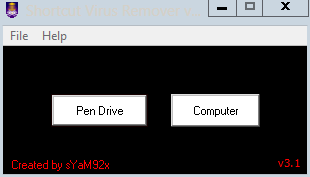
১. Shortcut Virus Remover v3.1 নামে ডাউনলোড এবং আপনার কম্পিউটারে ইন্সটল করে নিন ।
https://app.box.com/s/8pigutc71rhccdmsp21m
২. তারপর সফটও্য্যারটা অপেন করুন ।
RsTipSbd.tk - The Best Forum in BD
৩. সিলেক্ট পেনড্রাইভ or কম্পিউটার যেটির আপনি ভাইরাস স্ক্যান করতে চান ।
RsTipSbd.tk - The Best Forum in BD
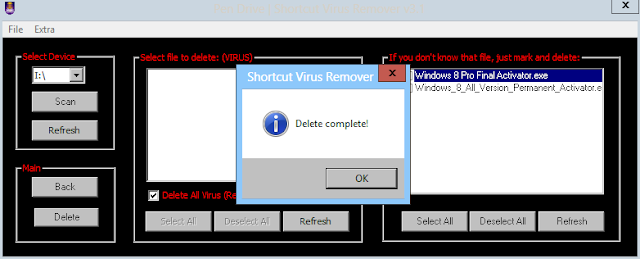
৪. সিলেক্ট ড্রাইভ এবং স্ক্যান করে নিন ।
RsTipSbd.tk - The Best Forum in BD
৫. তারপর ডিলেট অপশন ক্লিক করুন ।
RsTipSbd.tk - The Best Forum in BD
৬. এখন আপনি যেই ড্রাইভ সিলেক্ট করেছেন সেখান থেকে শরটকাট ভাইরাস রিমুভ হয়েগেছে ।
আশা করি আপনারা ঠিকভাবে বুঝতে পারছেন এবং করতে পারছেন । ধন্যবাদ ।।